guia da recepção

Manual do Kommo


Tudo o que a recepção precisa para atender pelo Kommo: do primeiro "oi" no WhatsApp até o acompanhamento do tratamento. Cada tutorial mostra quando usar e o passo a passo.

Capítulo 1

Comece aqui

Como entrar no sistema e se localizar na tela.

Entrar no Kommo

Quando: no começo de cada turno.

  1. Abra o endereço da clínica

    No navegador (de preferência o Google Chrome), acesse drathainarapaulucci.kommo.com. Salve nos favoritos para não precisar digitar de novo.

  2. Digite seu e-mail e senha

    Use o e-mail cadastrado para você e clique em Iniciar sessão.

  3. Pronto, você está dentro

    O Kommo abre na última tela usada. Normalmente é o funil Comercial.

Cada pessoa usa o próprio login. Não compartilhe senha: o Kommo registra quem fez cada coisa, e isso ajuda muito quando surge uma dúvida sobre um paciente.

Conhecendo a tela

Para quê: saber onde fica cada coisa no menu da esquerda.

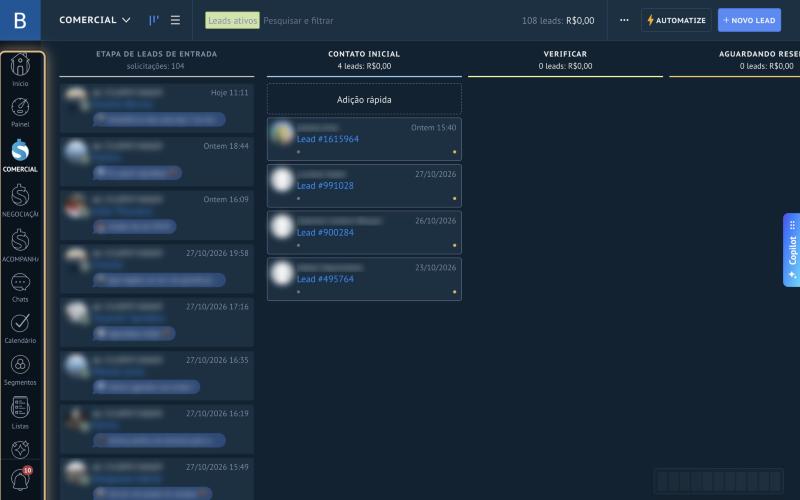
Tela do Kommo com o menu lateral destacado
MenuPara que serve
ComercialO funil principal: todo paciente novo começa aqui.
NegociaçãoPacientes que passaram em consulta e receberam indicação de tratamento.
AcompanhamentosPacientes com tratamento fechado: sessões e retornos.
ChatsTodas as conversas do WhatsApp num só lugar. O número vermelho mostra quantas estão sem resposta.
CalendárioAs tarefas organizadas por dia.
ListasA lista de contatos (pacientes) cadastrados.
EstatísticasRelatórios de quantos pacientes entraram e em que etapa estão.
Sino (embaixo)Notificações: mensagens novas, tarefas vencendo.

Os outros itens do menu (Segmentos, Configurações, Agente de IA, E-mail) são da administração. A recepção não precisa mexer neles.

Kommo no celular

Quando: para responder pacientes fora do computador e receber avisos.

  1. Baixe o aplicativo

    Procure por Kommo na App Store (iPhone) ou no Google Play (Android).

  2. Entre com o mesmo e-mail e senha

    Se pedir o endereço da conta, use drathainarapaulucci.

  3. Permita as notificações

    Assim você é avisada quando chega mensagem nova ou uma tarefa vence.

Capítulo 2

O caminho do paciente

Cada paciente é um card. O card anda pelas etapas, da esquerda para a direita, e passa por três funis. É sempre o mesmo card, com toda a conversa e o histórico junto.

01

Comercial

Do primeiro "oi" até a consulta acontecer.

02

Negociação

Da indicação de tratamento até o "sim".

03

Acompanhamentos

Sessões e retornos de quem fechou.

Não usamos "Venda ganha". Quando o paciente fecha tratamento, o card vai para Acompanhamentos.
Use só "Venda perdida", e sempre com o motivo.

Etapas do Comercial

As etapas marcadas como robô andam sozinhas. A recepção entra a partir de Verificar.

EtapaO que significaO que fazer
Leads de entradaConversa nova. O robô se apresenta e pergunta o nome.Nada. Só ficar de olho se alguma conversa ficou parada aqui.
Contato inicialPassagem automática do robô.Nada. O card segue sozinho para Verificar.
VerificarO robô terminou e a secretária precisa assumir.Ler o que o paciente respondeu e assumir o atendimento. Ver tutorial
Aguardando reservaPacientes a quem pedimos o valor da reserva.É a lista de quem falta pagar a reserva. Entrar em contato com quem está parado.
Consulta agendadaReserva paga e horário marcado.Preencher Data da consulta e Profissional. Enviar o link da pré-consulta.
Confirmação de agendamentoConfirmação enviada, aguardando resposta.Enviar a mensagem de confirmação 24h a 48h antes.
Agendamento confirmadoPaciente confirmou.Conferir se a pré-consulta foi respondida.
Consulta finalizadaPaciente compareceu.Indicou tratamento: passar para Negociação. Consulta avulsa: deixar aqui.
Consultas canceladasCancelou ou faltou.Tentar remarcar. Remarcou: volta para Aguardando reserva.
Sem retornoParou de responder antes de agendar.Até 3 tentativas em 7 dias. Sem resposta: Venda perdida.
InternoNão é paciente: fornecedor, parceiro, equipe.Só deixar aqui. Ver tutorial
Venda ganhaNão usamos.Quem fecha vai para Acompanhamentos.
Venda perdidaDesistiu ou não tinha perfil.Escolher o motivo. Ver tutorial

Etapas da Negociação

EtapaO que significaO que fazer
Consulta finalizadaChegou do Comercial com indicação de tratamento.Registrar o plano em uma nota e enviar a proposta.
Negociação em abertoProposta enviada, paciente decidindo.Follow-up 2 e 5 dias depois. Tirar dúvidas e passar condições.
Sem retornoSumiu depois da proposta.Mesma regra das 3 tentativas.
Venda ganhaNão usamos.Fechou: passar para Acompanhamentos, etapa Acompanhamento fechado.
Venda perdidaNão fechou.Escolher o motivo.

Etapas dos Acompanhamentos

EtapaO que significaO que fazer
Acompanhamento fechadoTratamento fechado, aguardando a próxima sessão.Oferecer horário da próxima sessão.
Consulta agendadaPaciente agendou uma nova consulta.Atualizar a Data da consulta.
Confirmação de agendamentoConfirmação enviada.Mesma rotina do Comercial.
Agendamento confirmadoPaciente confirmou.Depois da sessão, voltar para Acompanhamento fechado se ainda houver sessões.
Consulta canceladaCancelou ou faltou.Remarcar.

As colunas "Venda ganha" e "Venda perdida" aparecem neste funil porque o Kommo não deixa apagar. Aqui elas não são usadas.

Capítulo 3

Atendimento

Como conversar com o paciente pelo Kommo. As mensagens saem pelo WhatsApp da clínica.

Assumir uma conversa do robô

Quando: sempre que aparecer um card novo em Verificar. Esta é a tarefa mais importante da recepção.

  1. Abra o funil Comercial

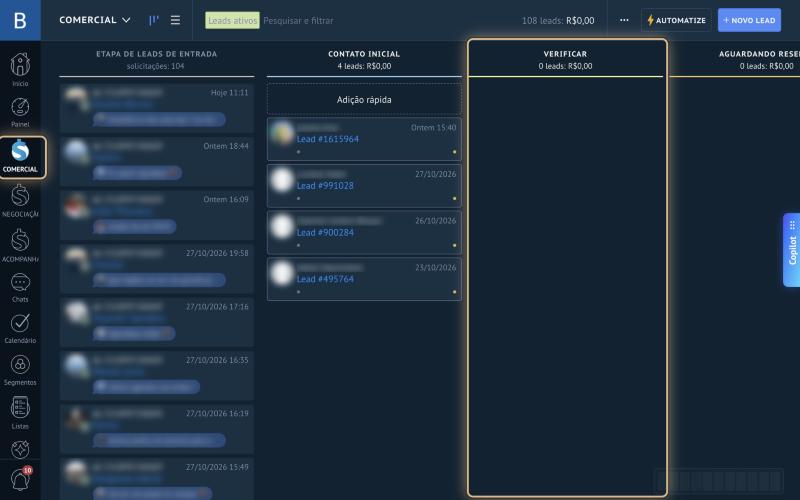
    Clique em Comercial no menu da esquerda e olhe a coluna Verificar.

    Funil Comercial com a coluna Verificar destacada
  2. Clique no card do paciente

    O card abre: à esquerda ficam os dados, à direita a conversa.

  3. Leia o que já foi conversado

    Role a conversa para cima e veja o que o paciente respondeu ao robô (nome e o que procura). Assim você não pergunta de novo.

  4. Responda o paciente

    Escreva no campo de mensagem, embaixo, e envie. Veja como responder.

  5. Mova o card quando avançar

    Pediu o valor da reserva? Mova para Aguardando reserva. Veja como mudar de etapa.

A coluna Verificar é a sua fila de trabalho. O ideal é ela terminar o dia vazia.

Responder no chat

Quando: a qualquer momento, pelo card do paciente ou pelo menu Chats.

  1. Abra a conversa

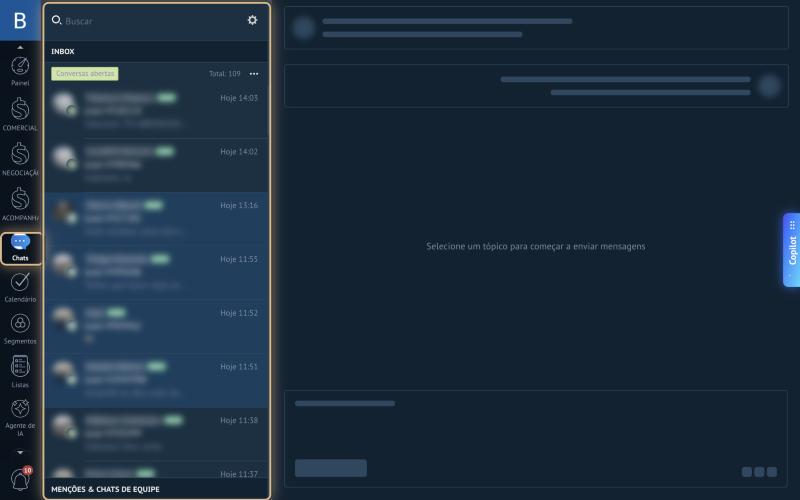
    Pelo card do paciente, ou clique em Chats no menu e escolha a conversa. As que estão sem resposta aparecem primeiro.

    Lista de conversas no menu Chats
  2. Escreva a mensagem

    Clique no campo na parte de baixo, onde aparece "Escreva uma mensagem". Confira se, à esquerda, está escrito Bate-papo: é isso que faz a mensagem ir para o paciente.

  3. Envie

    Aperte Enter ou clique em Enviar. Para pular linha sem enviar, use Shift + Enter.

O que você escreve no chat vai para o paciente. Para anotar algo só para a equipe, use uma nota.

Usar mensagens prontas

Quando: para mensagens que se repetem, como confirmação de agendamento e envio da pré-consulta.

  1. Abra a conversa do paciente

    Pelo card ou pelo menu Chats.

  2. Digite uma barra "/"

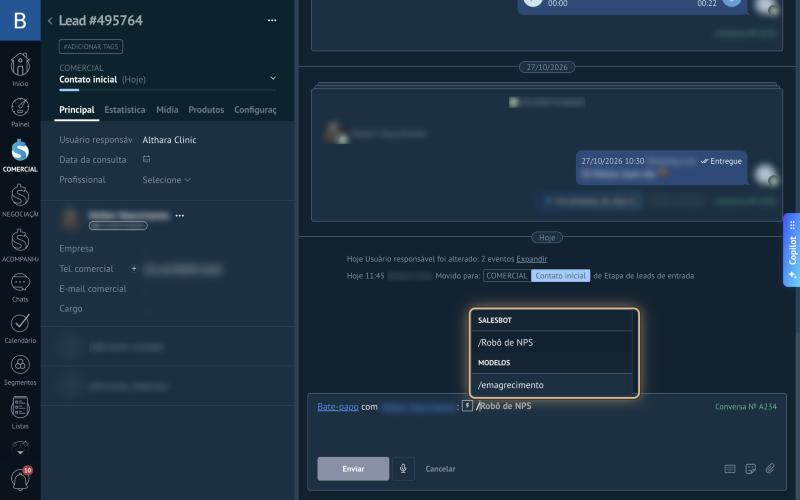
    No campo de mensagem, digite /. Abre uma lista com os Modelos (mensagens prontas) e os robôs (Salesbot).

    Lista de Salesbot e Modelos aberta ao digitar barra no campo de mensagem
  3. Clique no modelo

    Escolha na parte Modelos. O texto entra no campo: ajuste o que precisar (nome, data, horário) e envie.

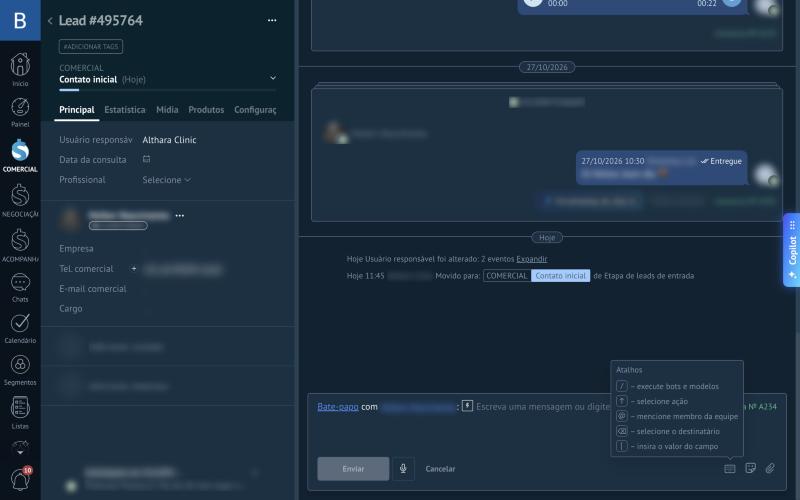
  4. Outros atalhos do campo

    O ícone de teclado, no canto de baixo, mostra os atalhos. O mais útil: @ menciona alguém da equipe na conversa.

    Quadro de atalhos do campo de mensagem

Na lista também aparece o Robô de NPS, na parte Salesbot. Não clique nele: ele envia a pesquisa de satisfação na hora para o paciente.

Os scripts de atendimento da clínica também ficam na página de Scripts Althara. Copie de lá quando não houver um modelo pronto no Kommo.

Enviar foto, arquivo ou áudio

Quando: para mandar orientações em PDF, imagens de antes e depois ou um áudio.

  1. Clique no clipe

    No canto de baixo, à direita do campo de mensagem, clique no ícone de clipe e escolha o arquivo no computador.

  2. Para áudio, use o microfone

    O botão de microfone fica ao lado de Enviar. No celular, segure enquanto fala e solte para enviar.

Fechar uma conversa

Quando: o assunto foi resolvido e não há mais nada pendente com o paciente agora.

  1. Abra a conversa

    Pelo menu Chats ou pelo card.

  2. Clique em fechar conversa

    A conversa sai da lista de pendentes. Se o paciente escrever de novo, ela reabre sozinha.

Ao fechar, o Kommo pode enviar ao paciente a pesquisa de satisfação (NPS), pedindo uma nota de 0 a 10. Feche apenas quando o atendimento terminou de verdade.

Capítulo 4

O card do paciente

O card guarda tudo sobre o paciente: dados, conversa, notas e tarefas.

Abrir e entender o card

Quando: sempre que for atender ou atualizar um paciente.

  1. Clique no card dentro do funil

    Ou busque pelo nome. Veja como buscar.

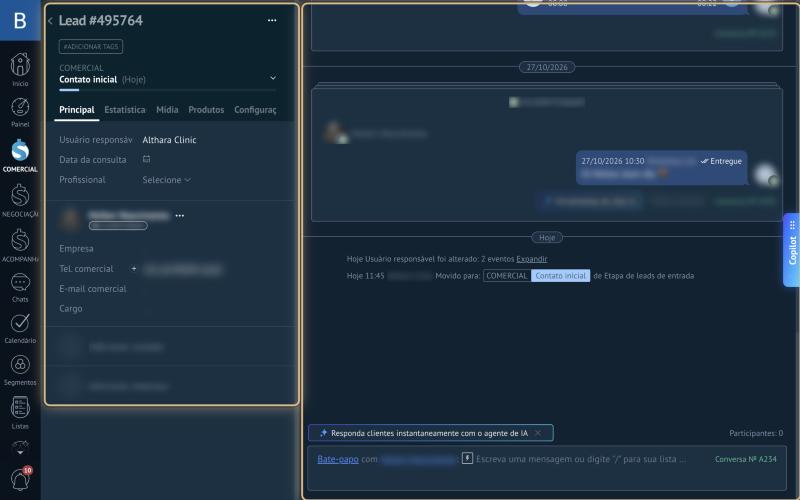
  2. Lado esquerdo: os dados

    No topo, o funil e a etapa atual. Na aba Principal: usuário responsável, data da consulta e profissional. Mais abaixo, o contato com nome e telefone.

  3. Lado direito: o histórico

    Mensagens, notas, tarefas e as mudanças de etapa, tudo em ordem de data. Embaixo fica o campo para escrever.

    Card aberto: dados à esquerda e histórico à direita

Preencher profissional e data da consulta

Quando: obrigatório a partir da etapa Consulta agendada.

  1. Abra o card do paciente

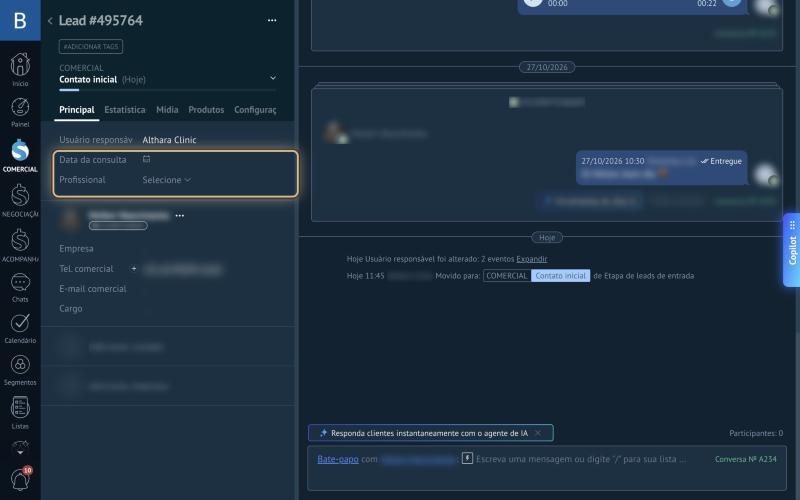
    Os campos ficam no lado esquerdo, na aba Principal.

  2. Escolha a profissional

    No campo Profissional, selecione: Dra. Thainara Paulucci, Dra. Suelen Mendonça ou Dra. Ana Clara.

  3. Preencha a data e o horário

    No campo Data da consulta, escolha o dia e a hora no calendário.

    Campos Data da consulta e Profissional destacados no card
  4. Salve

    Clique em Salvar, que aparece embaixo dos campos.

Com esses campos preenchidos, dá para filtrar quem tem consulta amanhã e com qual doutora. Veja como filtrar.

Mudar de etapa

Quando: sempre que o atendimento avançar. O card deve estar sempre na etapa certa.

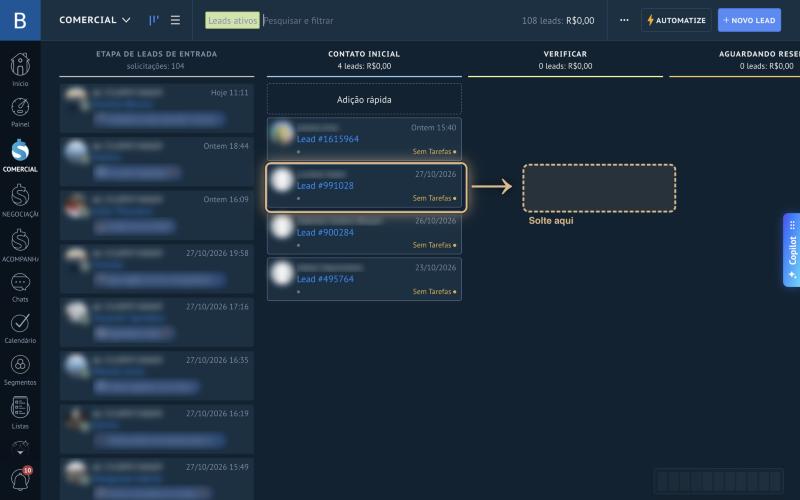
  1. Jeito 1: arrastar no funil

    Na tela do funil, clique no card, segure e arraste até a coluna da nova etapa.

    Card sendo levado de Contato inicial para Verificar
  2. Jeito 2: pelo card aberto

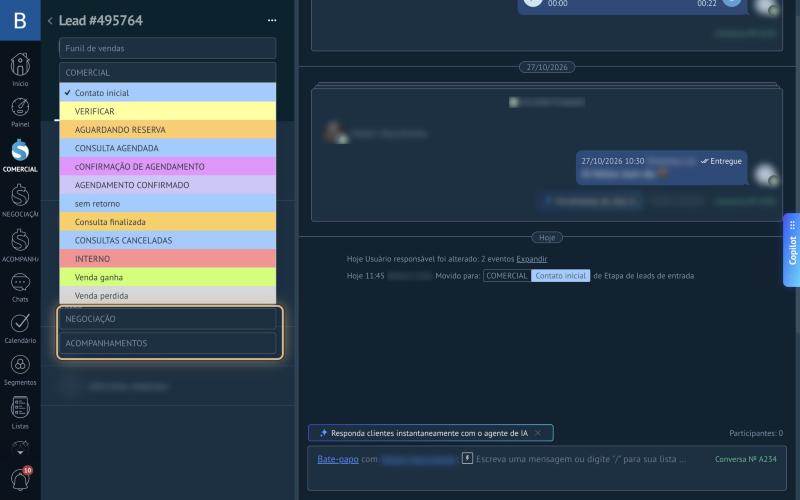
    No topo do card, clique no nome da etapa atual (embaixo do nome do funil, ao lado da setinha) e escolha a nova na lista colorida.

Passar o paciente para outro funil

Quando: consulta finalizada com indicação de tratamento (Comercial para Negociação) ou tratamento fechado (Negociação para Acompanhamentos).

  1. Abra o card do paciente

    Pelo funil ou pela busca.

  2. Clique na etapa atual

    Fica no topo do card, embaixo do nome do funil.

  3. Escolha o funil e a etapa

    Embaixo das etapas aparecem os outros funis. Clique em NEGOCIAÇÃO para ver as etapas dele e escolha, por exemplo, Consulta finalizada.

    Lista de etapas aberta no card, com os outros funis destacados

Não crie um card novo. O card é o mesmo e leva junto a conversa, as notas e as datas.

Registrar uma nota

Quando: para guardar uma informação só para a equipe, como o plano de tratamento indicado, uma preferência de horário ou uma observação importante.

  1. Abra o card do paciente
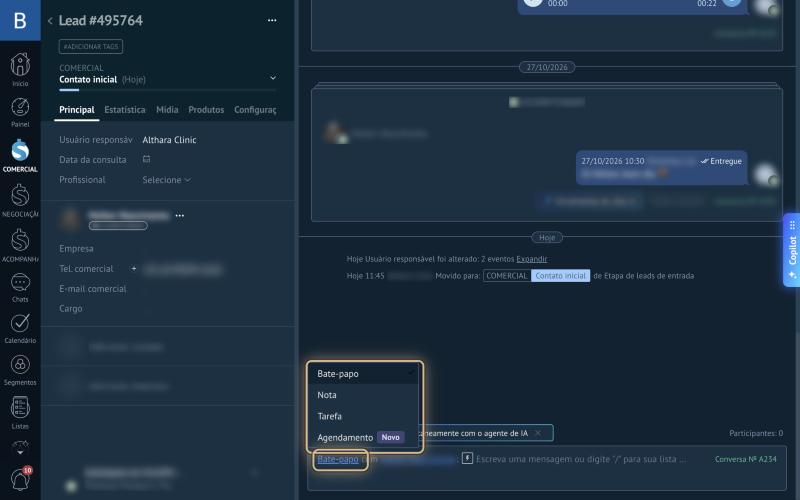
  2. Troque "Bate-papo" por "Nota"

    No campo de escrever, clique na palavra Bate-papo (em azul, à esquerda) e escolha Nota.

    Seletor Bate-papo aberto com as opções Nota e Tarefa
  3. Escreva e salve

    A nota fica no histórico do card com o seu nome e a data. O paciente não vê.

Marcar como perdido

Quando: o paciente desistiu, não respondeu depois das 3 tentativas ou não tinha perfil.

  1. Arraste o card para baixo

    Ao arrastar um card no funil, aparecem áreas no rodapé da tela. Solte em Venda perdida.

  2. Escolha o motivo

    Selecione o motivo da perda na janela que abrir. Ele ajuda a clínica a entender onde perde pacientes.

Cuidado para não soltar em Excluir, que fica ao lado. Excluir apaga o card e o histórico.

Quando a conversa não é de paciente

Quando: mensagens de fornecedores, parceiros (como a AssisCity) ou da própria equipe.

  1. Mova o card para "Interno"

    Arraste até a coluna Interno do Comercial.

  2. Continue a conversa normalmente

    Assim ela não atrapalha o funil nem os relatórios de pacientes.

Capítulo 5

Tarefas e agenda

Toda espera vira uma tarefa. Assim nenhum paciente é esquecido.

Criar uma tarefa

Quando: sempre que o próximo passo depender de uma data. Ex.: "ligar amanhã se não pagar a reserva".

  1. Abra o card do paciente
  2. Troque "Bate-papo" por "Tarefa"

    No campo de escrever, clique em Bate-papo e escolha Tarefa.

  3. Defina quando e o quê

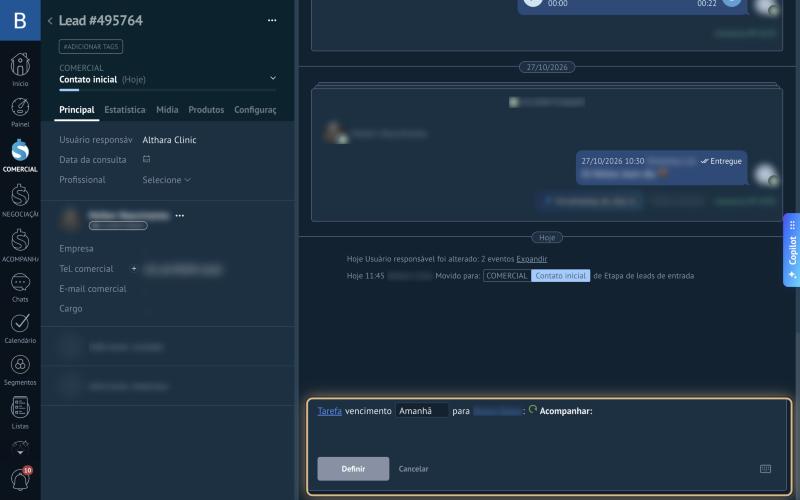
    Em vencimento, escolha quando (ex.: Amanhã). Em para, quem vai fazer. O tipo Acompanhar serve para retornos. Depois escreva o que precisa ser feito.

    Formulário de tarefa com vencimento, responsável e botão Definir
  4. Salve

    Clique em Definir. A tarefa aparece no card e no Calendário.

Ver as tarefas do dia

Quando: no começo de cada turno.

  1. Clique em Calendário

    No menu da esquerda.

  2. Veja as colunas

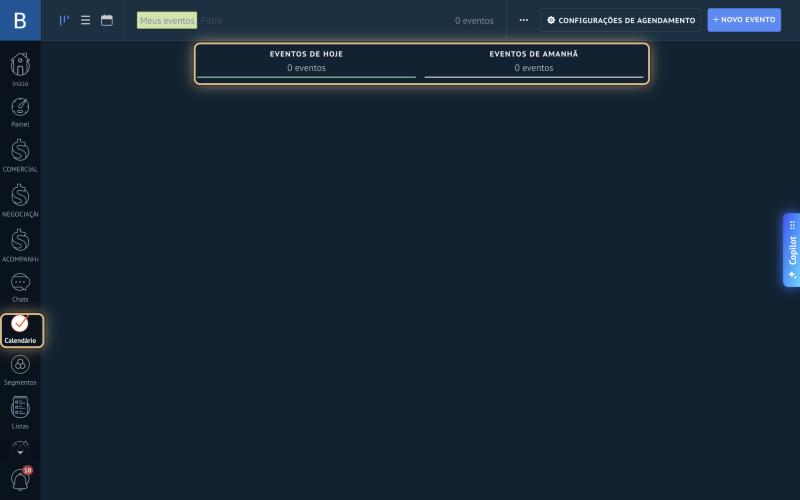
    As tarefas ficam em colunas: Eventos de hoje e Eventos de amanhã. Quando houver tarefas atrasadas, elas aparecem numa coluna própria. Comece por elas.

    Calendário com as colunas de hoje e de amanhã

No funil, o card sem tarefa mostra o aviso amarelo Sem Tarefas. Se o paciente está esperando algo, crie uma.

Concluir uma tarefa

Quando: assim que fizer o que a tarefa pedia.

  1. Abra a tarefa

    Pelo card do paciente ou pelo Calendário.

  2. Marque como feita

    Clique em Concluir, escreva o resultado em uma linha (ex.: "pagou a reserva") e salve.

  3. Precisa de outro retorno?

    Crie a próxima tarefa na hora. Veja como.

Capítulo 6

Encontrar pacientes

Como achar um paciente específico ou um grupo deles.

Buscar um paciente

Quando: o paciente ligou ou mandou mensagem e você quer o card dele.

  1. Use a barra de busca no topo

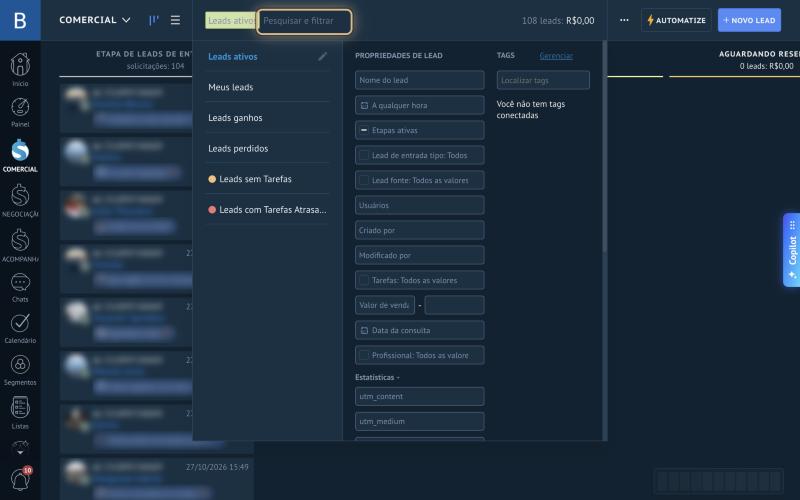
    Na tela do funil, clique em Pesquisar e filtrar.

  2. Digite nome ou telefone

    Pode ser só parte do nome ou os últimos números do telefone.

    Barra Pesquisar e filtrar destacada

Não achou? O paciente pode estar em outro funil. Troque o funil no topo da tela e busque de novo.

Filtrar o funil

Quando: para ver, por exemplo, só os pacientes de uma doutora ou com consulta numa data.

  1. Clique em "Pesquisar e filtrar"

    Abre o painel de filtros.

  2. Escolha o filtro

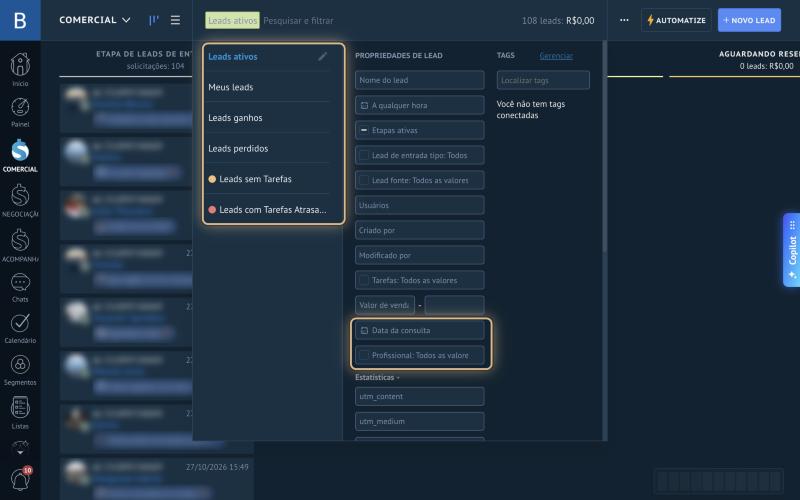
    À esquerda ficam os filtros prontos: Leads perdidos, Leads sem Tarefas e Leads com Tarefas Atrasadas. No meio, filtre por Data da consulta ou Profissional.

    Painel de filtros com filtros prontos e os campos Data da consulta e Profissional
  3. Aplique

    O funil mostra só os cards que batem com o filtro. Para voltar a ver todos, limpe o filtro.

Capítulo 7

Dia a dia

A rotina que mantém o funil em ordem.

Ao começar o turno

Ao longo do dia

Regra de ouro: ninguém sai de uma conversa sem o card estar na etapa certa e, se houver espera, com uma tarefa marcada.

Problemas comuns

O paciente diz que mandou mensagem, mas não aparece no Kommo

Busque pelo telefone. Se não estiver em nenhum funil, verifique se ele escreveu para o número de WhatsApp da clínica conectado ao Kommo. Se continuar sem aparecer, avise a administração.

Um card sumiu do funil

Ele pode ter sido movido para outro funil ou marcado como perdido. Use a busca e confira os três funis. Cards perdidos aparecem ao filtrar pela etapa "Venda perdida".

Arrastei o card para a etapa errada

Sem problema: arraste de volta para a etapa certa. O histórico registra as duas mudanças.

Marquei como perdido sem querer

Abra o card pela busca, clique na etapa atual e escolha de novo a etapa em que ele estava.

Ficou um card parado em "Leads de entrada"

O robô não conseguiu terminar, normalmente porque o paciente não respondeu. Abra o card, veja a conversa e, se precisar, assuma o atendimento e mova para Verificar.

Mandei uma mensagem no chat que era para ser nota

Mensagens enviadas pelo WhatsApp não podem ser apagadas pelo Kommo para o paciente. Se for algo sensível, avise a administração. Para evitar, confira sempre se o campo está em "Bate-papo" ou "Nota" antes de enviar.

Glossário

Lead ou cardO registro de um paciente no funil.
FunilO caminho em colunas por onde o card anda.
EtapaCada coluna do funil.
ContatoA pessoa (nome e telefone). Um contato pode ter mais de um card.
NotaAnotação interna, que o paciente não vê.
TarefaUm lembrete com data e hora ligado a um card.
Robô (Salesbot)Atendimento automático que se apresenta e passa o card para Verificar.
NPSPesquisa de satisfação de 0 a 10 enviada ao fechar a conversa.